

※2026年3月あたりの登録のやり方です。
必要なもの:スマートフォン(SMS認証のため)
Google.com にアクセスする
Googleアカウントを作成します。
まずは、こちらをクリック → Google
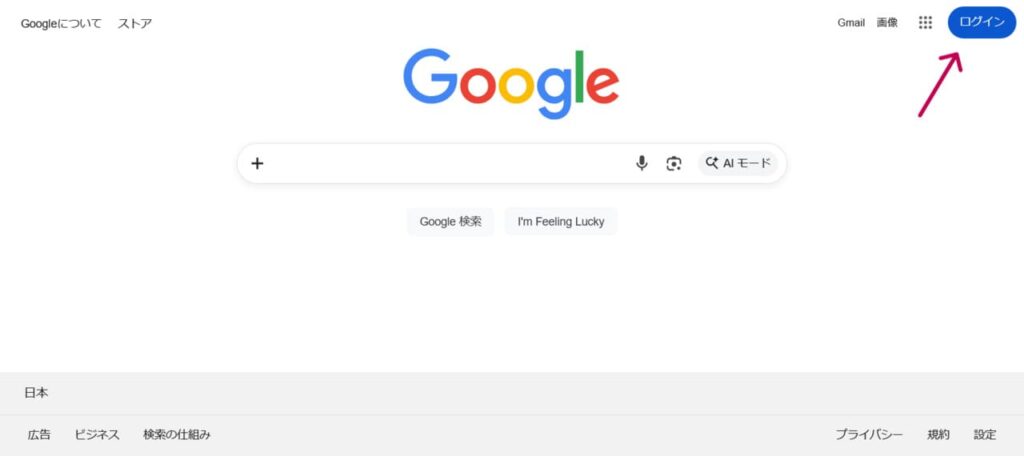
右上にある『ログイン』をクリック。
基本情報を入力する
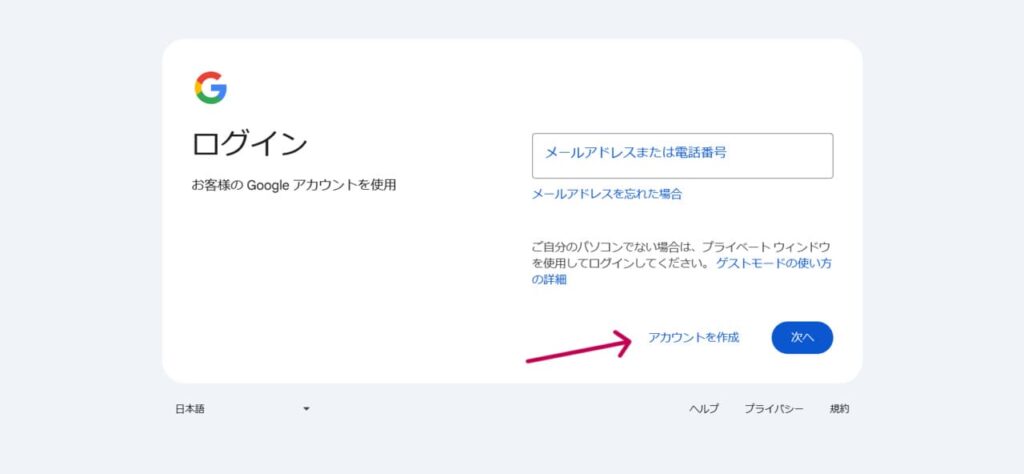
『アカウントを作成』をクリック。
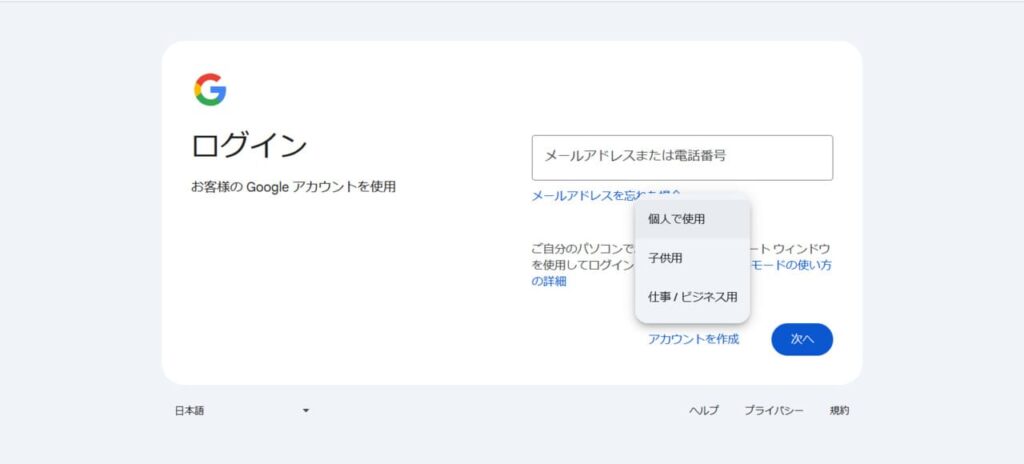
表示された中から、利用目的に沿ったものを選択してください。
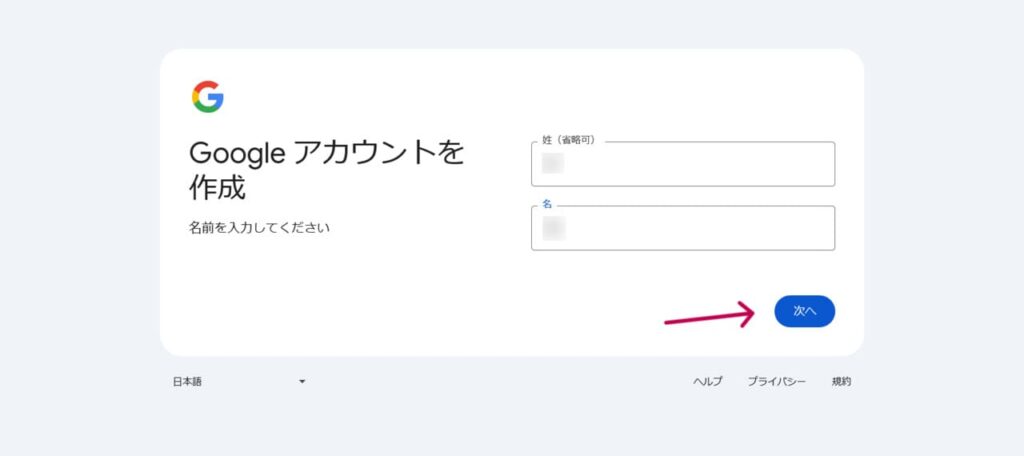
名前を入力します。このアカウントで使用する姓と名を入力してください。なお、姓は省略できます。
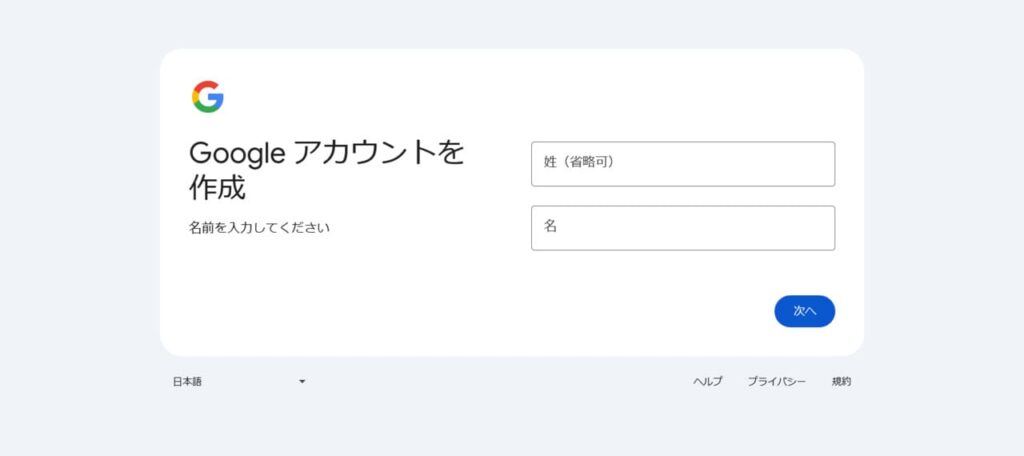
入力したら、『次へ』をクリック。
生年月日と性別を入力します。
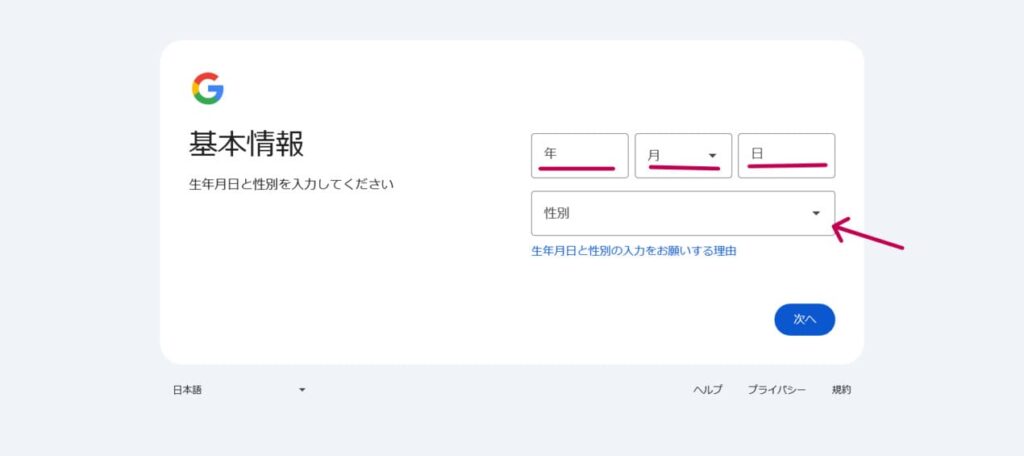
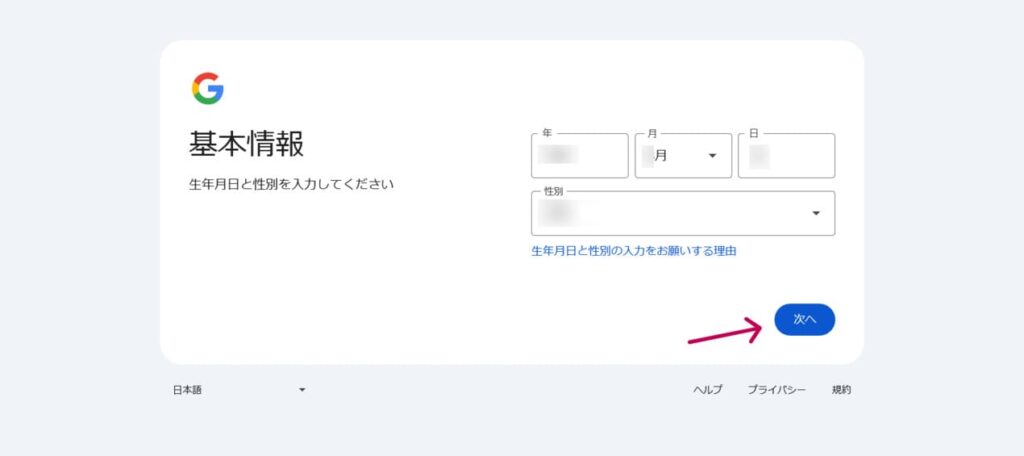
入力し、選択したら『次へ』をクリック。
Gmailアドレスを作成する
Googleアカウントのログインに使用するGmailアドレスを作成します。アドレスはすでに用意されている2つの候補と、自分で作成する場合とがあり、どちらかを選択してください。いずれも、どこかにメモし、忘れないようにします。ここでは自分で作成していきます。
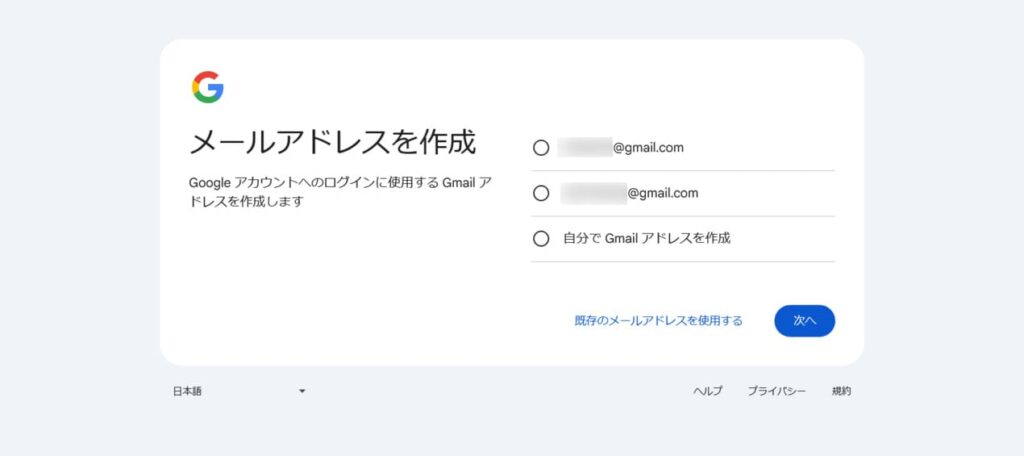
『自分で Gmail アドレスを作成』を選択すると、下に『Gmailアドレスを作成 @gmail.com』という表示が現れます。@マークの前の部分に任意の文字を入力してください。半角英字、数字、ピリオドが使用できます。
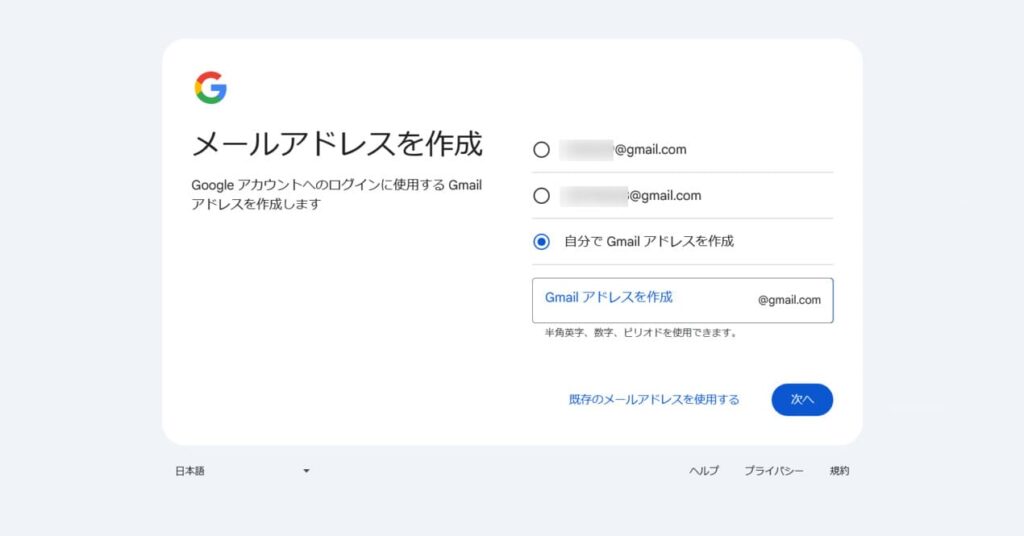
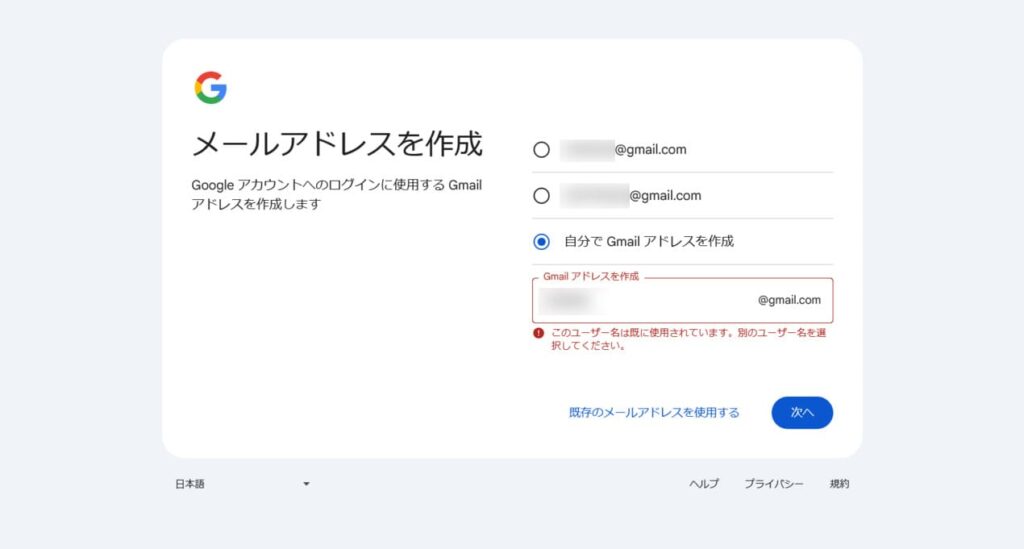
入力した文字がすでに使用されていた場合は、このような表示が出ます。その場合は別の文字列を入力してください。
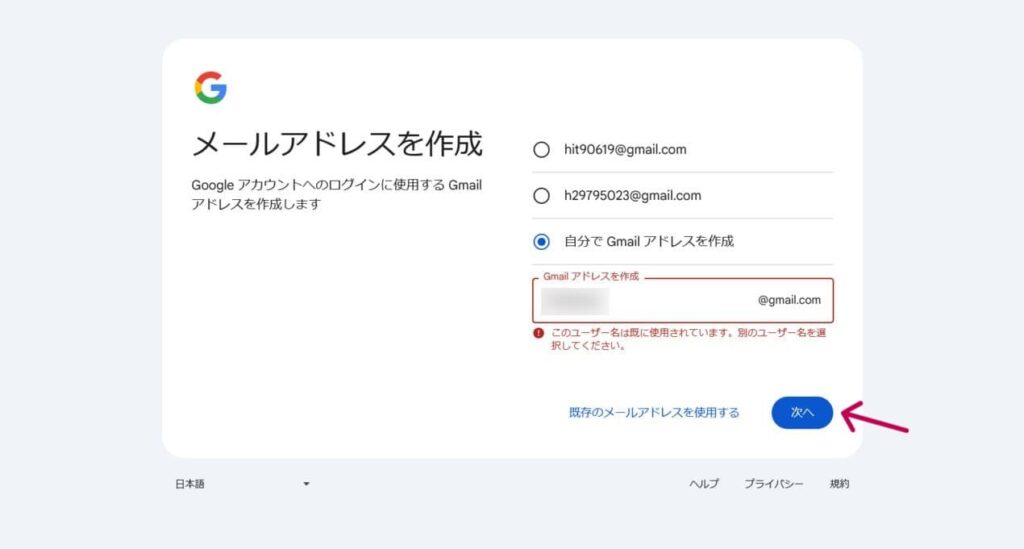
文字を入力したら『次へ』をクリック。アドレスは忘れないよう、メモしておきましょう。
パスワードの作成
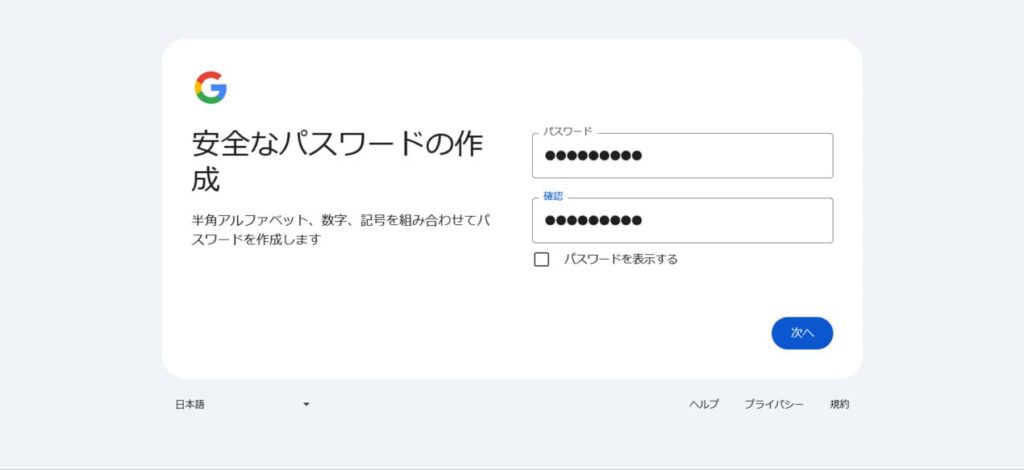
パスワードを設定します。半角アルファベット、数字、記号を組み合わせた8文字以上の文字列を入力してください。パスワードは複雑な文字列にし、作成したメールアドレスと共に忘れないよう、必ずどこかにメモしておきます。
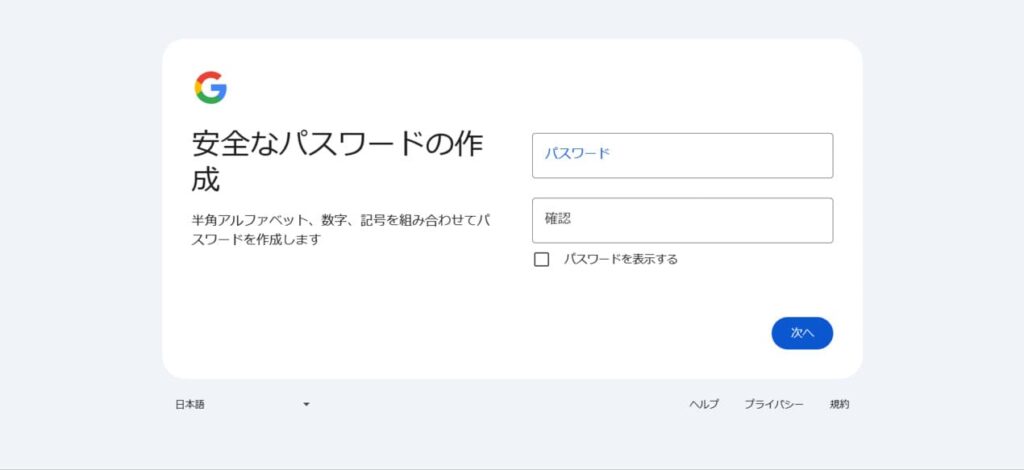
パスワードを入力したら、下の確認の空欄にも同じ文字列を入力してください。入力したら、『次へ』をクリック。
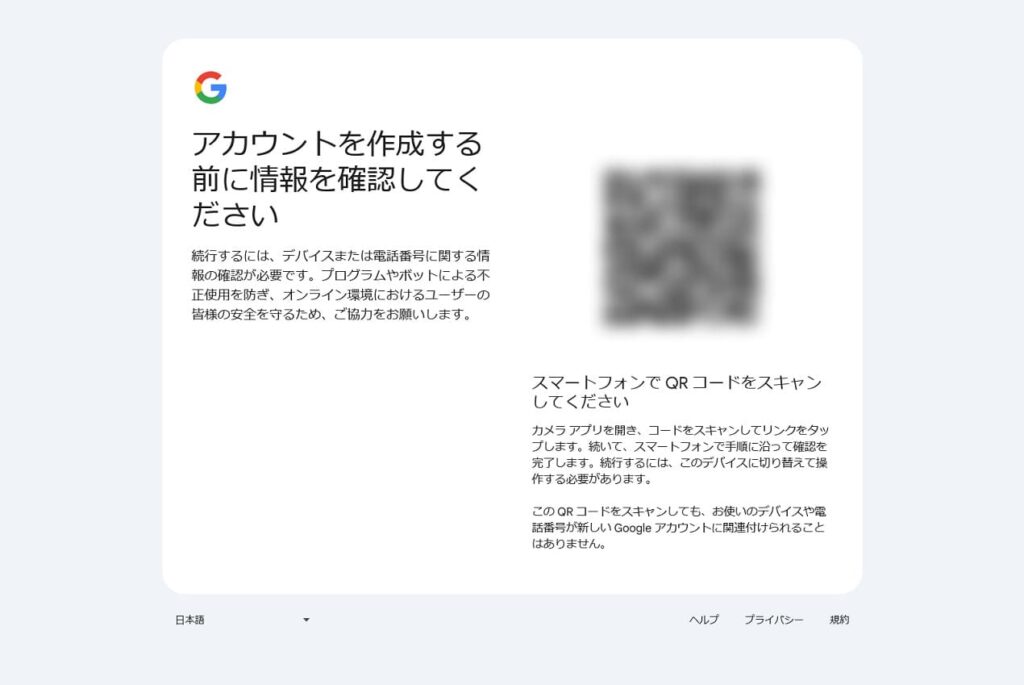
QRコードをスキャンし、認証を済ませ、追加情報を入力する
お使いのスマートフォンを用意し、表示されたバーコードをカメラアプリでスキャンします。スマートフォンに表示されたリンクをタップし、SMS認証を行ってください。
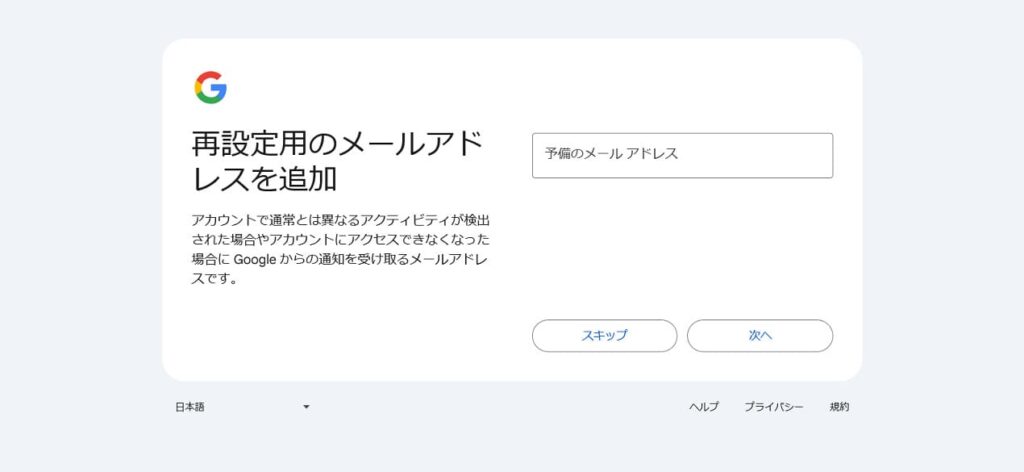
再設定用のメールアドレス、電話番号
通常とは異なる動作が検出された場合、アカウントにロックがかかることがあります。その際に通知を受け取れるメールアドレスを設定しておきましょう。こちらは任意なので必要のない方はスキップできますが、何かあった場合のために登録しておくと安心です。メールアドレスを入力した方は『次へ』をクリック。
電話番号も同様に、セキュリティの面やパスワードを忘れた際のアカウントの復旧など、予期せぬ出来事が起きた場合に登録しておくことでアカウントを守る行動ができます。必要のない方はスキップできます。
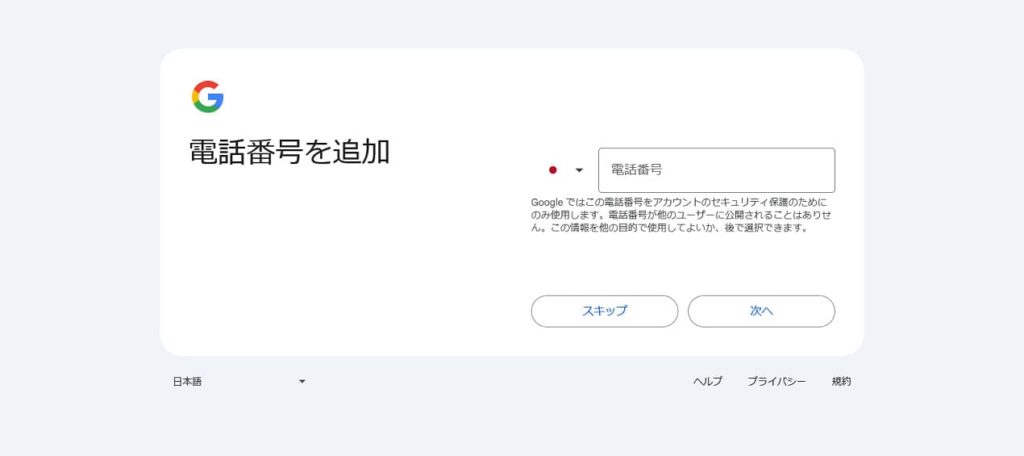
電話番号を追加した場合、Googleの他のサービスと紐づけるかを選択をします。必要のない方はスキップしてください。(ここではスキップします)
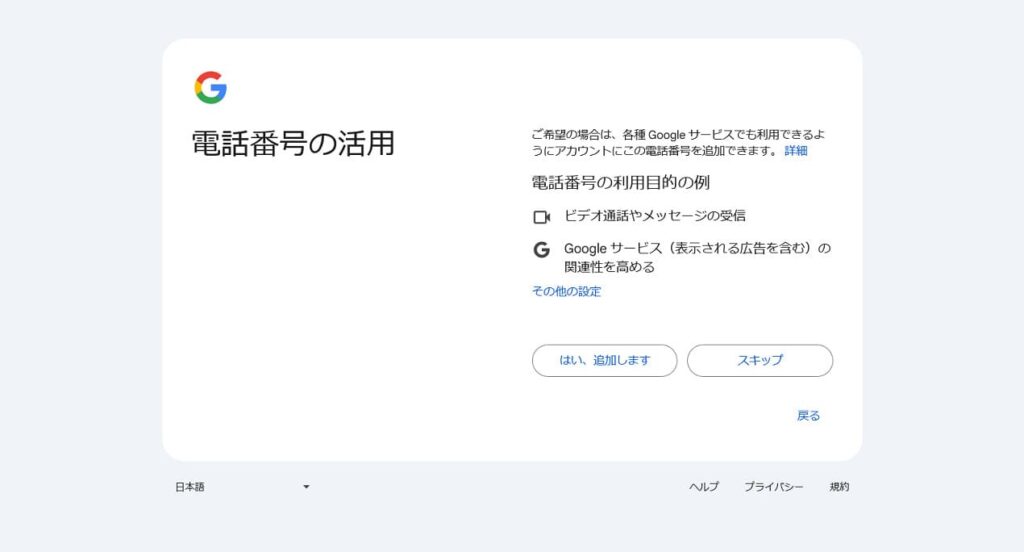
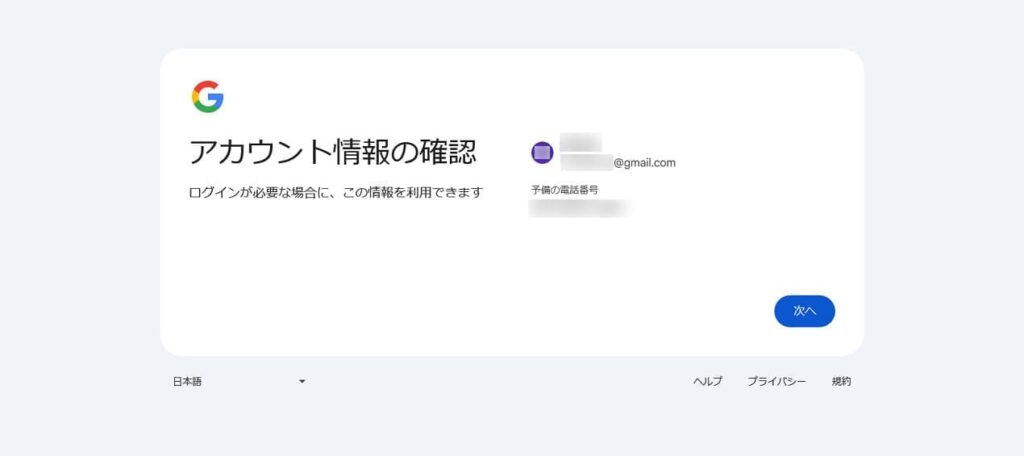
アカウント情報の確認
入力してきた情報が合っているか、ここで確認します。確認し終えたら『次へ』をクリック。
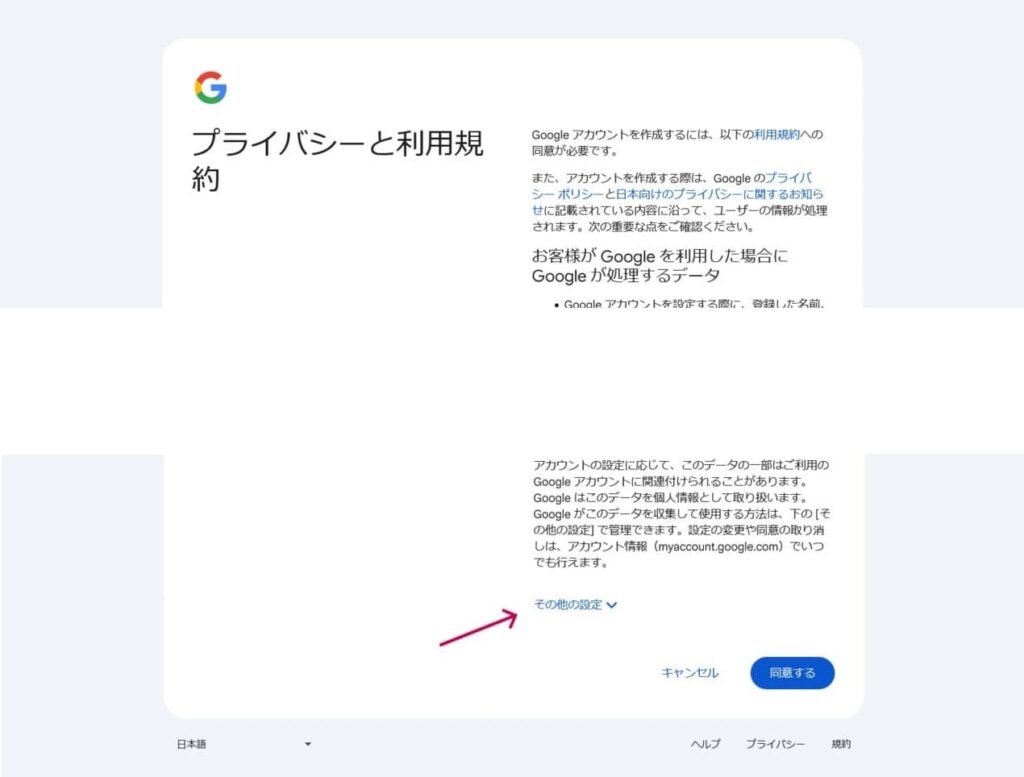
プライバシーと利用規約に目を通し、いちばん下の方にある『その他の設定』を開きます。
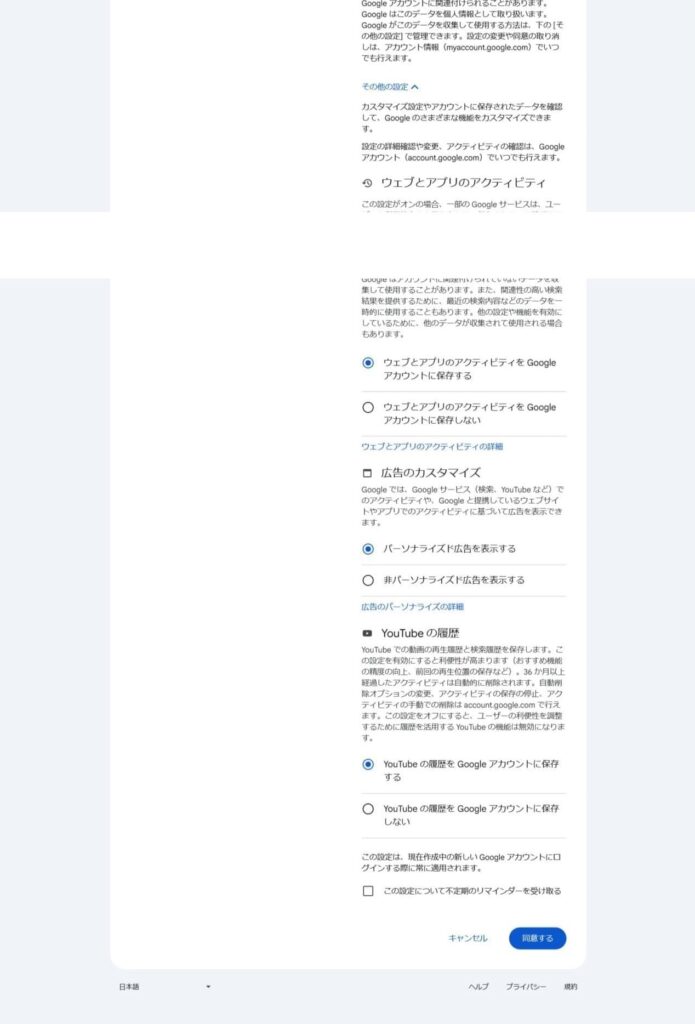
いくつかの設問の該当する方を選択し、『プライバシーと利用規約』に目を通し終えたら、同意できる場合は『同意する』をクリック。
Googleアカウントが作成されました!
アカウントが無事作成されました!⟡⁺
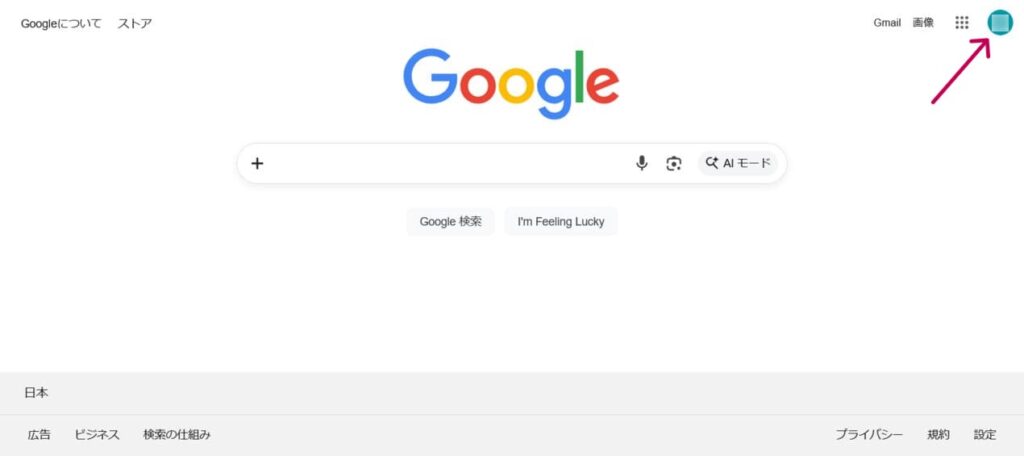
登録した名前の一部が入っている右上の〇をクリックします。
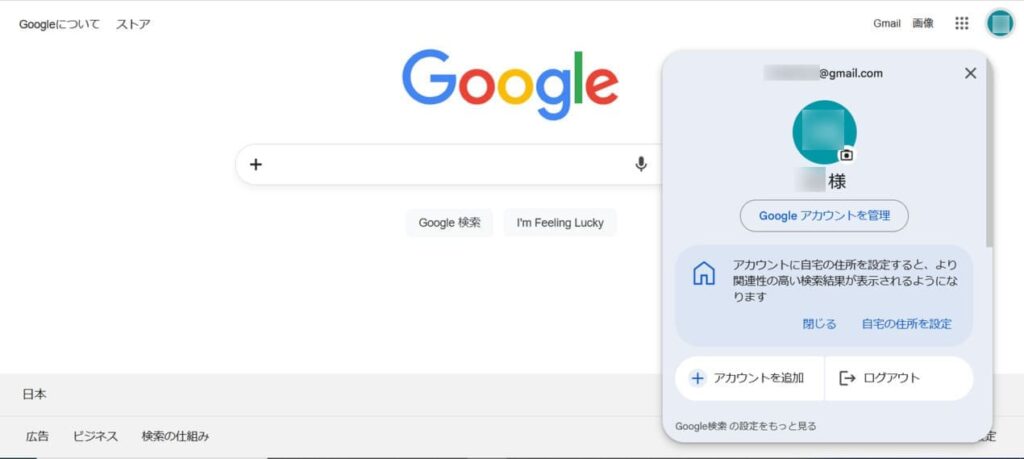
ログアウトする場合はこちらからになります。
以上になります 、お疲れさまでした ☺⟡⁺